
متجرك على النت وطلبات الزبائن
كيف بيصير عندك صفحة يطلب منها زبونك، وكيف بينزل طلبه فاتورةً عندك.
👤 لأي تاجر بدّو يبيع أونلاين بلا ما يبني موقعاً.
5 أقسام · 19 خطوة مشروحة
١ · صفحتك
متجرك بيصير إله صفحة
بلا ما تبني موقعاً — بضاعتك بصورها وأسعارها.
شارك رابطك
بواتساب أو فيسبوك أو QR على واجهة محلك.
بضاعتك بتظهر لحالها
اللي بتحطّه بالمخزون بيطلع بصفحتك — والداخلي ما بيظهر.
اضبط طرق الدفع
حسابك أو محفظتك — الزبون بيشوفها بعد ما تقبل طلبه.
١٫٦ · بضاعتك بملف PDF — كتالوج مستودعك
كل أصناف المستودع مرتّبة بأقسامها، بصورها وأسعارها وبرابط متجرك وQR. ملف واحد بتبعته واتساب أو بتطبعه.
من «انشر على السوشيال» اكبس «جهّز الكتالوج»
تحت بالشاشة نفسها: «كتالوج PDF لمستودع».
اختار المستودع وأقسامه
المتوفر بهالمستودع فقط · اشمل الأصناف بلا صورة (بتطلع برسمة حسب نوع الصنف) · اطبع الأسعار — وحدّد الأقسام. البرنامج بيقلّك قدّيش صنف وقسم وكم صفحة تقريباً.
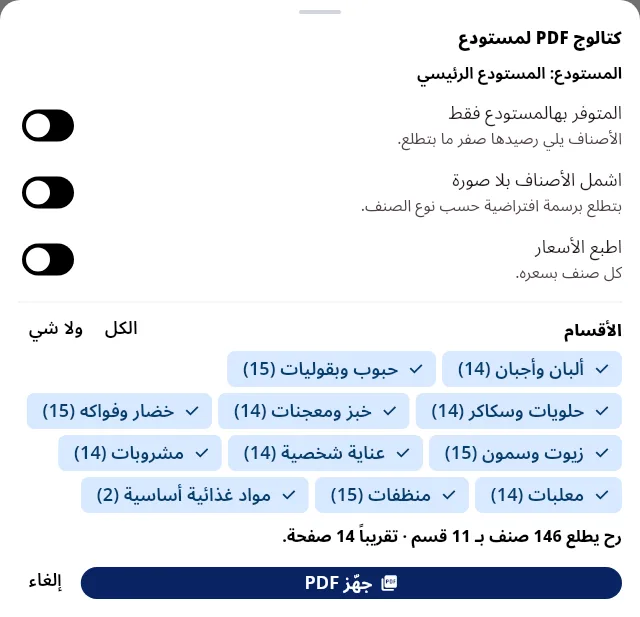
نافذة «كتالوج PDF لمستودع»: المتوفر فقط والأصناف بلا صورة وطباعة الأسعار واختيار الأقسام، مع عدد الأصناف والصفحات اكبس «جهّز PDF» — وهيدا غلافه
اسم متجرك واسم المستودع وعدد الأصناف والأقسام والتاريخ، وQR بيفتح صفحة متجرك على النت.
ليش هيك؟ الكتالوج مو ورقة وبس: يلي بيقراه بيطلب من صفحتك مباشرة.

غلاف كتالوج PDF من أوبرا بلاس: اسم المتجر واسم المستودع وعدد الأصناف وQR لصفحة المتجر وجوّا: كل قسم بأصنافه
بطاقة لكل صنف بصورته واسمه وسعره، والقسم بعنوانه وعدد أصنافه — ورابط متجرك ورقم الصفحة تحت.
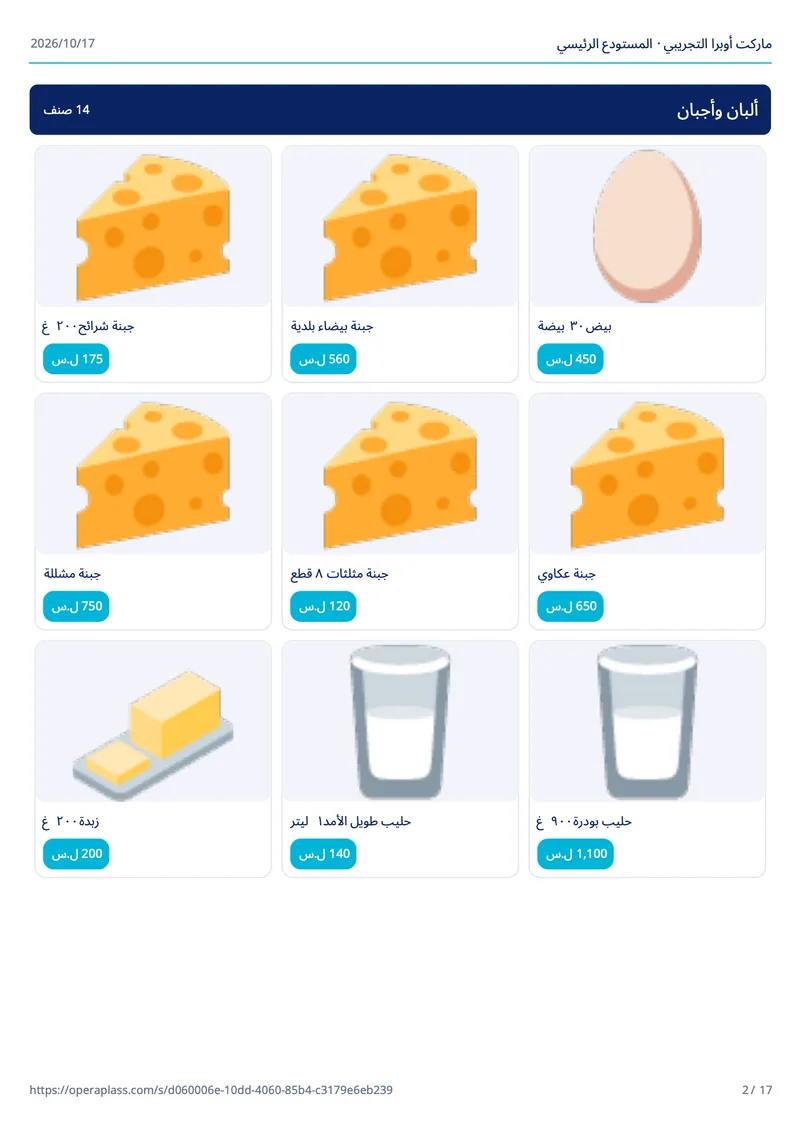
صفحة من كتالوج PDF: قسم الألبان والأجبان ببطاقات الأصناف وصورها وأسعارها
٢ · الطلب
الزبون بيطلب
بيعبّي سلّته من صفحتك.
بيوصلك إشعار
بجرس التطبيق بكل تفاصيله.
اقبله أو ارفضه
وبتقدر تعدّل الكميات قبل القبول.
بينزل فاتورة عندك
بمخزونه وقيده — مو رسالة بتنقلها بيدك.
وبتبعته مع سائق
من نفس الشاشة.
٣ · التتبّع
الزبون بيتابع
مراحل طلبه والسائق على الخريطة.
وبتعرف وين صار
الطلبات الجارية كلها قدّامك بحالتها.
١٫٥ · انشر بضاعتك على السوشيال — بشعارك وسعرها
لا تخلّي بضاعتك وعروضك مخبّاية عن زبائنك: صور بضاعتك بتطلع جاهزة للحالة والفيسبوك بكبسة.
اكبس «انشر على السوشيال»
من الشريط فوق — واختار المصدر: «أصناف» أو «أقسام» أو «العروض».
حدّد بضاعتك
بتطلع أصنافك يلي إلها صورة؛ حدّد يلي بدك ياه — والمحدّد بيضل محدّد لو بحثت.
مع السعر أو بدونه — وشاركها
«مع السعر»: كل صورة مطبوع عليها سعرها ولوغو متجرك ورقمك — وبكبسة «مشاركة» على فيسبوك أو إنستغرام أو واتساب.
أو بوستر واحد أو فيديو
«بوستر واحد» بيجمع الأصناف بصفحة، و«اعمل فيديو من الأصناف المحدَّدة» بيعمل فيديو لمتجرك.